USB-C給電対応ゲーミングモニター|選び方完全ガイド【2026年版】
USB-C給電対応ゲーミングモニターの選び方を解説。Alt Mode対応の確認方法、PD給電のワット数の見方、USBハブ・KVM機能の有無まで、ノートPC1本接続で失敗しない選定基準とおすすめモデルを価格帯別に詳しく紹介するガイド記事です。
目次
PR本記事はアフィリエイトプログラム(Amazonアソシエイト・楽天アフィリエイト等)を利用しています。
ノートPCをモニターにUSB-Cでつないだのに、充電が始まらない。あるいは画面が映らない。ゲーミングモニターのUSB-C端子は製品ごとに対応範囲が違い、映像入力だけのモデルと、給電やデータ通信までこなすモデルが同じ「USB-C搭載」の表記で売られています。
USB-C給電対応ゲーミングモニターは、Alt Mode対応・PD給電のワット数・USBハブ/KVM機能の有無の3点を確かめれば選べます。この記事ではそれぞれの確認方法を解説し、価格帯別のおすすめモデルを紹介します。
USB-C 1本で「映像出力」「給電」「データ通信」の3役をこなせるかは、モデルごとの仕様表で個別に確認します。「USB-C搭載」の表記だけでは判断できません。
USB-C給電対応ゲーミングモニターは3つの確認項目で選ぶ
購入前に見るべき場所と、見落としやすい点を先にまとめます。
| チェック項目 | 確認する場所 | 見落としやすいポイント |
|---|---|---|
| Alt Mode対応 | 商品ページの入力端子欄 | PC側のUSB-CポートもAlt Mode対応か |
| PD給電ワット数 | 商品ページの仕様表・メーカー公式サイト | ワット数の記載自体がない製品もある |
| USBハブ/KVM | 商品ページの機能一覧 | ポート数と切り替え方式(ボタン/ソフト) |
中古品や並行輸入品は、USB-Cの機能が国内正規品と異なる場合があります。Alt Mode・PD給電・KVMのいずれかを省いたリージョン限定モデルもあるため、国内正規品の表記があるかも確かめてください。
映像が出るかはDP Alt Mode対応で決まる
USB-Cケーブルで映像を出すには、モニターとPCの両方が DisplayPort Alt Mode(またはUSB4のディスプレイ出力機能)に対応している必要があります。USB-C端子があっても、充電用やデータ転送用のポートで映像信号を流せないモデルがあります。商品ページでは次の点を確認します。
- 「USB-C(DP Alt Mode)」「USB Type-C(映像入力対応)」のような明記があるか
- 対応解像度・リフレッシュレートの上限(4K接続時に60Hzへ制限される場合がある)
- PC側のUSB-CポートもAlt Mode対応か(すべてのUSB-Cポートが映像出力に対応するわけではない)
エントリー帯はUSB-C接続と180Hzを両立したモデル

ASUS ゲーミングモニター ROG Strix XG259CS-J (24.5インチ/1920x1080/Fast IPS/180Hz/1ms(GTG)/HDR/USB Type-C/DisplayPort 1.4/HDMI/国内正規品)
¥18,480でUSB Type-C接続に対応したROGエントリーモデル。Fast IPS 180Hz・HDR・G-Sync Compatibleを備えつつ、ノートPCとの接続にも対応した柔軟な設計。
- 24.5インチ FHD / Fast IPS / 180Hz / 1ms GTG
- USB Type-C接続対応・HDR搭載
- G-Sync Compatible / 国内正規品
Amazon価格
¥16,980
楽天価格
¥21,321
ROG Strix XG259CS-Jは、¥16,980・レビュー101件のエントリーモデルです。24.5インチFast IPS・180Hzのゲーミング性能を持ちながら、USB Type-C接続に対応しています。ゲーム性能を落とさずにノートPCともつなぎたい人が、最初に検討しやすい一台です。
PD給電のワット数はノートPCの消費電力に合わせる
USB-C給電(Power Delivery)は、ワット数によって充電できるデバイスが変わります。目安は次のとおりです。
- 15〜30W: スマートフォン・タブレットの充電には足りるが、ノートPCのフル充電には力不足
- 65W: 多くのノートPCを標準的な速さで充電できる。作業用途なら実用的な水準
- 90W: MacBook Pro 16インチなど消費電力の大きいノートPCもフル充電できる上位クラス
「USB-C給電対応」とだけ書かれ、出力ワット数が載っていない商品ページがあります。ワット数の明記がなければ、メーカー公式サイトの仕様表で確認してから購入してください。
ミドルレンジは27インチWQHDとUSB-C接続の組み合わせ

MSI MAG 274QPF E20 27インチ/WQHD/RAPID IPS/200Hz/0.5ms/USB Type-C
¥37,800で27インチ WQHD RAPID IPS 200Hzを実現したMSIミドルレンジモデル。USB Type-C給電対応でノートPC・MacBookとの接続も手軽。
- 27インチ WQHD (2560×1440) / RAPID IPS / 200Hz / 0.5ms GTG
- USB Type-C対応でノートPCから直接接続
- FreeSync Premium / 高さ・チルト調整スタンド
Amazon価格
¥37,800
MAG 274QPF E20(¥37,800)は、27インチWQHD・200HzのRAPID IPSパネルにUSB Type-Cを載せたモデルです。ノートPCから直接つなげる手軽さが持ち味です。
ハイエンドは90W給電でMacBook Proもフル充電できる

【VGP2026 金賞】LG ゲーミングモニター UltraGear OLED 32GX870A-B 31.5インチ/4K(3840×2160)/4K 240Hz/FHD 480Hz/有機EL/0.03ms/DCI-P3 98.5%/DisplayHDR TB400/DisplayPort(Ver. 2.1)/USB Type-C(最大90W給電)/ファイナルファンタジーXIV 推奨認定モデル
VGP2026金賞・FF XIV推奨認定のLG最新4K OLED旗艦。31.5インチ4K・240Hz・DisplayPort 2.1搭載でPCゲームの最高峰スペックを実現。FHDモードで480Hzの超高速描写にも切り替えられる万能モデル。
- 31.5インチ 4K OLED / 4K@240Hz または FHD@480Hz
- VGP2026金賞受賞 / ファイナルファンタジーXIV 推奨認定
- DisplayPort 2.1・HDMI 2.1・90W USB-C給電対応
- DCI-P3 98.5% / VESA DisplayHDR TrueBlack 400
Amazon価格
¥150,000
UltraGear OLED 32GX870A-Bは、¥150,000・レビュー105件の31.5インチ4K OLEDです。DisplayPort 2.1に加えて90W USB-C給電に対応します。MacBook Proのような消費電力の大きいノートPCを充電しながら、4K@240Hzでゲームを表示できます。4K OLEDの他の選択肢は4K OLEDゲーミングモニターのおすすめで比較しています。
USBハブ・KVM機能があれば周辺機器の配線も1本にまとまる
USBハブ機能があれば、キーボード・マウス・外付けストレージなどを画面側の端子にまとめて接続できます。配線を減らしたい人には重要な確認項目です。さらに KVM機能 があれば、1組のキーボード・マウスで2台のPC(例: デスクトップとノートPC)を切り替えて操作できます。
- USBハブのポート数(USB 3.0×2〜3が一般的)
- KVM切り替えの操作方式(モニターのボタン操作か、専用ソフトか)
- PCを切り替えたときにPD給電も切り替わるか
上位モデルはKVM機能とデュアルモードを両立

KTC 27インチ QD-MiniLED 4K@160Hz/FHD@320Hz 量子ドットデュアルモード ゲーミングモニター HDR1400 1000000:1のコントラスト比 KVM Adaptive Sync HDMI2.1*2/DP1.4*1 Type-C 65W USB3.0*3 前後チルト・左右スワベル・高さ調整・ピボット回転 工具不要 VESA 3年保証付き 白い M27P6
4K@160Hz/FHD@320Hzを切り替えられるデュアルモードQD-MiniLEDを白筐体で実現したKTCのフラッグシップ。HDR1400・コントラスト比1,000,000:1の圧倒的な映像美とKVM機能・65W Type-C給電を備え、白デスク環境でクリエイティブ用途からPS5ゲームまで幅広くこなす。
- 27インチ QD-MiniLED / 4K@160Hz・FHD@320Hz デュアルモード
- HDR1400 / コントラスト比 1,000,000:1 / 白筐体
- HDMI2.1×2 + DP1.4×1 + USB-C(65W給電) / KVM対応
- PS5でVRR 120Hz対応 / 前後チルト・スワベル・ピボット / 3年保証
Amazon価格
¥63,980
KTC M27P6 Whiteは、¥63,980・レビュー803件の27インチQD-MiniLEDです。4K@160Hz・FHD@320Hzのデュアルモードに対応し、65W USB-C給電とKVM機能も備えています。デスクトップとノートPCを1組の周辺機器で切り替えたい人に向きます。
クリエイター向けは5K表示とゲーミングを1台で
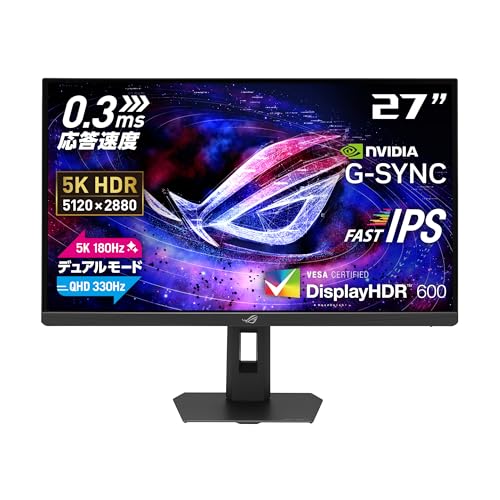
ASUS ROG Strix 5K XG27JCG ゲーミングモニター – 27インチ/5K(5120×2880)解像度/Fast IPSパネル/デュアルモード/USB-C(15W給電)/HDMI/三脚ソケット/HDR/G-Sync/Mac/国内正規品
27インチで5K(5120×2880)とQHD330Hzを切り替えられるASUSのハイブリッドモニター。高精細な作業画面と高速ゲーミングを1台で両立する。
- 5K(5120×2880)とQHD330Hz、2つのモードを切替可能
- Fast IPSパネルで0.3ms(GTG)の高速応答を実現
- USB-C・HDMI2.1×2の入力で複数機器をシンプルに接続
- G-Sync Compatible対応でMac接続時の表示も安定
Amazon価格
¥142,929
ROG Strix 5K XG27JCG(¥142,929)は、27インチで5K(5120×2880)とQHD330Hzを切り替えられるハイブリッド機です。USB-C給電は15Wなので、ノートPCのフル充電には向きません。高精細な作業画面と高速なゲーム表示を1台で済ませたい人向けの選択肢です。
価格帯別のUSB-C給電対応ゲーミングモニター比較
| 製品名 | パネル | 解像度 | リフレッシュレート | 応答速度 | 価格 | レビュー数 |
|---|---|---|---|---|---|---|
| ROG Strix XG259CS-J | Fast IPS | FHD | 180Hz | 1ms | ¥16,980 | 101件 |
| MAG 274QPF E20 | RAPID IPS | WQHD | 200Hz | 0.5ms | ¥37,800 | 10件 |
| KTC M27P6 White | QD-MiniLED | 4K/FHD | 160Hz/320Hz | - | ¥63,980 | 803件 |
| UltraGear OLED 32GX870A-B | OLED | 4K | 240Hz | 0.03ms | ¥150,000 | 105件 |
配線をまとめたいだけなら、65W給電のモデル(KTC M27P6 Whiteなど)で足ります。ノートPCに負荷をかけながら4Kの高リフレッシュレートも使いたいなら、90W給電のUltraGear OLED 32GX870A-Bが候補です。
比較表のモデルの最新価格をチェック
USB-C接続に対応したモデルの最新価格を確認できます。
※価格・在庫状況は変動します。購入前にご確認ください。
USB-C給電と映像出力のよくある質問
USB-Cケーブルにも規格があります。映像出力と給電をどちらも仕様どおりに使うには、付属ケーブルか「USB4対応」「PD対応」と明記されたケーブルを使ってください。安価な汎用ケーブルでは、給電や映像出力が制限されることがあります。
Q. USB-C対応モニターならどれでもノートPCの充電ができますか? できません。USB-C端子があっても給電(PD)に対応していないモデルがあります。商品ページに「PD 65W」「PD 90W」のようなワット数の記載があるかを確認してください。
Q. Alt Modeとは何ですか? USB-Cケーブル1本で映像信号(DisplayPort信号)とデータ通信を同時に流す規格です。モニターとケーブルの両方がAlt Mode対応でなければ映像は出ません。
Q. MacBookを充電しながら使うには何W以上必要ですか? MacBook Airなら30W前後、MacBook Pro 14/16インチは65〜96W程度が目安です。充電の速さまで求めるなら90W出力のモデルを選ぶと余裕があります。
Q. USB-CハブとKVM機能の違いは何ですか? USBハブは、キーボードやマウスなどの周辺機器をモニターにまとめてつなぐ機能です。KVMはそれに加えて、1組のキーボード・マウスで2台のPCを切り替えて操作できる機能を指します。
Q. USB-C接続でもリフレッシュレートは落ちませんか? 帯域に余裕がない場合、4Kなどの高解像度では上限のリフレッシュレートが下がることがあります。デュアルモード機は解像度を切り替えて対応するので、購入前に対応表を確認してください。
Q. USB-C給電対応モニターはHDMI接続より画質が良いですか? 画質を決めるのはケーブルの種類ではなくパネルの性能です。USB-Cの利点は画質ではなく、映像・給電・データの配線を1本にまとめられる点にあります。
USB-C給電対応ゲーミングモニター選びの要点
USB-C給電対応ゲーミングモニターは、次の3点を確認すれば失敗しにくくなります。
- Alt Mode対応: USB-C端子があっても映像を出せない製品があるため、商品ページの明記を確認する
- PD給電のワット数: ノートPCのフル充電には65W以上、MacBook Proクラスなら90Wを目安にする
- USBハブ・KVM機能: 周辺機器の配線をまとめたいのか、複数のPCを切り替えたいのかで必要な機能が変わる
配線を減らしたいだけなら65W給電のモデルから、複数のPCを行き来するならKVM対応モデルから探すと絞り込みが早く進みます。
デスク周りをさらに整理したい人は、モニターアーム対応モニターの選び方やゲーミングデュアルモニター構成ガイドも参考にしてください。
USB-C給電対応モデルの最新価格をチェック
在庫状況や価格は変動するため、購入前に最新情報を確認してください。
※価格・在庫状況は変動します。購入前にご確認ください。