ゲーミングデュアルモニター構成ガイド|配信対応【2026年版】
配信・攻略Wiki・Discord表示を兼ねたゲーミングデュアルモニター構成の組み方を解説。メイン/サブでリフレッシュレート・サイズを揃えるべき理由、GPUの出力ポート数の確認方法、モニターアーム併用のコツまで実例つきで詳しくまとめました。
目次
PR本記事はアフィリエイトプログラム(Amazonアソシエイト・楽天アフィリエイト等)を利用しています。
ゲームはメイン画面で遊び、Discordや攻略Wiki、配信のコメント欄はサブ画面に出しておく。この使い分けをするのがデュアルモニター構成です。サブにもメイン並みのHzが要るのか? GPUの出力ポートは足りるのか? 組む前に迷いやすいのはこの2点です。
この記事では、配信・攻略Wiki・Discord表示の3つの構成パターンを起点に、ゲーミングデュアルモニターの組み方を整理します。扱うのは、メインとサブのスペックの揃え方、GPU側の出力ポートの確認、ディスプレイアームとの併用の3点です。
この記事でわかること
- 配信・Wiki・Discord表示などデュアルディスプレイの代表的な構成パターン
- メイン/サブでリフレッシュレート・サイズを揃えるべき理由
- GPU側の出力ポート数(HDMI/DP)の確認方法
- モニターアームとの併用でデスクを有効活用するコツ
このゲーミングデュアルモニター構成ガイドで勧める組み方は、メインに144Hz以上の27インチ級を置き、サブのHzは用途で決める形です。DiscordやWikiのように視線を頻繁に往復させるならサブも144Hz前後、配信管理が中心なら60〜75Hzで足ります。サブの高さはメインに揃えると首の負担が減ります。GPUの出力ポート数だけは購入前に必ず確認してください。
デュアルモニター構成のおすすめモデルを先にチェック
メイン・サブそれぞれに適したモデルの最新価格をAmazonで確認
※価格・在庫状況は変動します。購入前にご確認ください。
ゲーミングデュアルモニター構成ガイド:代表的な構成パターン
デュアルディスプレイ構成は「何のためにサブ画面を使うか」で最適な組み方が変わります。
パターン1: 配信画面(コメント・OBS管理)
配信では、メインでゲームをプレイし、サブにOBS(配信ソフト)のシーン管理やコメント欄を表示します。サブで動く映像を追うことは少ないため、サブは60〜75Hz程度でも実用上問題ありません。Hzよりも、文字の読みやすさ(解像度・サイズ)を優先してください。
パターン2: 攻略Wiki・ブラウザ表示
RPG・MMOで攻略情報やマップを見ながらプレイするパターンです。サブ画面はメインより小さくても構いません。**縦置き(ピボット)**にすると、縦に長いWikiのページを一度に多く表示できます。
パターン3: Discord・ボイスチャット表示
チームプレイのFPS・MOBAでよく使われる構成です。メンバーリストや通話状況を常に視界に入れておくなら、サブをメインの端に寄せて置き、視線移動の距離を最小限にします。プレイ中に何度も視線を往復させるため、サブのHzもメインに近い144Hz前後あると切り替えの違和感が小さくなります。競技FPSのメイン機選びはFPS向けゲーミングモニターおすすめも参考にしてください。
構成パターン早見表
| 項目 | スペック |
|---|---|
| パターン1: 配信画面 | サブは60〜75Hzで実用十分。文字視認性を優先 |
| パターン2: 攻略Wiki | サブは縦置き(ピボット)対応が便利 |
| パターン3: Discord表示 | サブをメイン端に寄せ視線移動を最小化 |
サブ機にメイン並みのスペックは要らない
サブ画面の役割は、文字情報・チャット・配信管理の表示が中心です。OLEDのような高価なパネルは不要で、Hzも配信管理なら60〜75Hz、視線を往復させるDiscord・Wiki用途でも144Hz前後で足ります。予算はメインに集中させ、サブは用途に見合うエントリーモデルを選ぶほうが費用対効果は高くなります。
メイン/サブでリフレッシュレート・サイズを揃えるべき理由
「サブは安いモデルでいい」とはいえ、メインとサブのスペック差が大きすぎると以下のような弊害が出ます。
- 視線移動時の違和感: 144HzのメインからサブのDiscordを見た瞬間、カーソルの動きが「もっさり」感じられる
- 色味・輝度の差: パネル種別(IPS/VA/TN)が違うと、視線を移すたびに色調の違いに気づきやすい
- 画面サイズ差による首の負担: メインとサブの高さが揃っていないと、視線を上下に動かす頻度が増え疲労につながる
理想的な組み合わせの目安は以下の通りです。
| 用途 | メイン推奨 | サブ推奨 |
|---|---|---|
| 競技FPS配信 | QHD 240Hz以上 | FHD 144〜165Hz |
| RPG・攻略Wiki | QHD/4K 144Hz | FHD 60〜100Hz(縦置き可) |
| Discord表示メイン | QHD 165Hz | FHD 75〜144Hz |
| クリエイター兼用 | QHD/4K IPS | FHD IPS(色味を揃える) |
リフレッシュレートの基礎については144Hz・240Hz・360Hzの違いガイドで詳しく解説しています。メイン選びで悩んでいる場合はあわせて参考にしてください。
メイン機には27インチQHD・210HzのASUS TUF VG27AQ5A

【Amazon.co.jp 限定】ASUSゲーミングモニター/TUF Gaming VG27AQ5A – 27インチ / QHD(2560x1440) / 210Hz(OC) / Fast IPS/ELMB SYNC / 0.3ms GTG(最小) / ステレオスピーカー/DisplayWidget Center/Gaming AI/国内正規品
¥25,980で27インチ QHD Fast IPS 210Hz・0.3ms GTG(最小)・ELMB SYNCを実現したASUS TUFのAmazon限定ハイコスパモデル。Gaming AIが自動でFPS/RPG/レーシングの映像を最適化し、初心者でもプロ設定の恩恵をすぐに受けられる。DisplayWidget Centerでゲーム中のパラメータ管理も容易。
- 27インチ QHD / Fast IPS / 210Hz(OC) / 0.3ms GTG(最小)
- ELMB SYNC搭載でOLED並みのモーションブラー低減
- Gaming AI自動映像最適化 / DisplayWidget Center
- Amazon限定モデル / ASUS 3年保証
Amazon価格
¥28,800
ASUS TUF VG27AQ5Aは、**27インチ・QHD・Fast IPS・210Hz(OC)**のコスパモデルです(メーカー公表値)。上の目安表でメインに挙げた「QHD 165Hz」を上回るリフレッシュレートを持ち、競技性能と映像美のバランスが取れています。27インチなので、同じサイズのサブと並べると高さを揃えやすくなります。現在の価格は¥28,800、Amazonレビュー149件件です。
縦置きサブ機には回転スタンド付きのKOORUI S2721PM
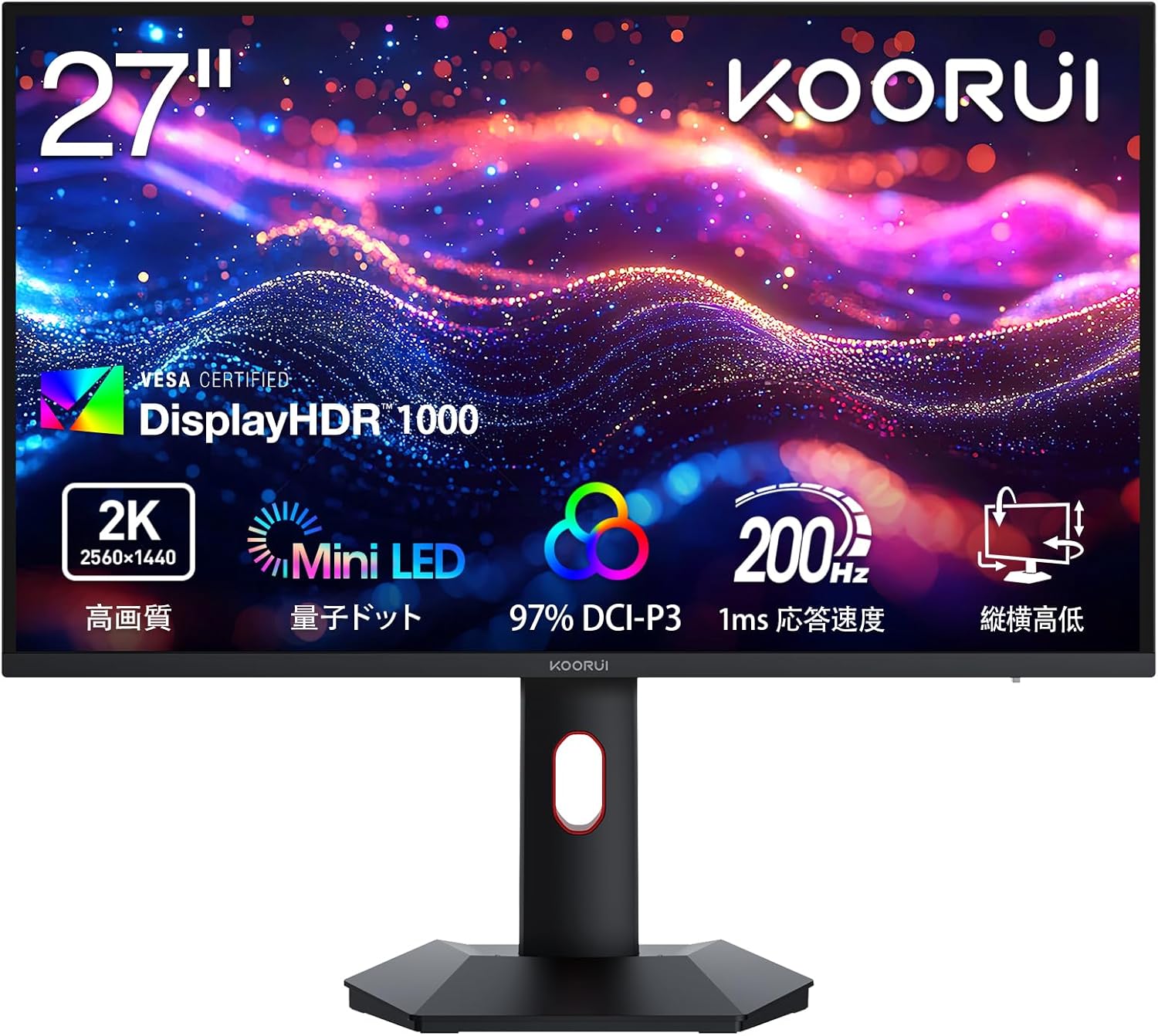
KOORUI Mini LED ゲーミングモニター 27インチ 200Hz WQHD 2560×1440 Fast IPS 1ms HDR1000 Adaptive Sync対応/Adobe RGB 99%/ 高さ調整/縦横回転/PIP PBP機能/HDMI2.0 DP1.4 /VESA対応,S2721PM
¥3万台で1152ゾーンMini LED・HDR1000・200Hzを実現した高コスパ27型QHDモニター。量子ドット技術で広色域(Adobe RGB 97%)を確保しつつ、Fast IPSパネルの滑らかな動きも両立。PBP/PIP対応でマルチタスク利用にも便利。
- 27インチ QHD / Fast IPS / 200Hz / 1ms GTG
- 1152ゾーン Mini LED / HDR1000 / Adobe RGB 97%
- Adaptive Sync対応でティアリングを排除
- 縦横回転・高さ調整・VESA対応の多機能スタンド
Amazon価格
¥39,800
KOORUI S2721PMは27インチ・WQHD・200Hz・Mini LEDのモデルで(メーカー公表値)、スタンドが縦横回転(ピボット)に対応しています。縦置きにすれば、Discordのメンバーリストや攻略Wikiの縦長のページを一度に多く表示できます。メインと同じ27インチなので高さを揃えやすく、200Hzあれば視線を往復させるDiscord用途でもHz差を気にせず使えます。Amazonレビュー1544件件です。
予算重視のサブディスプレイならASUS TUF VG259Q5A
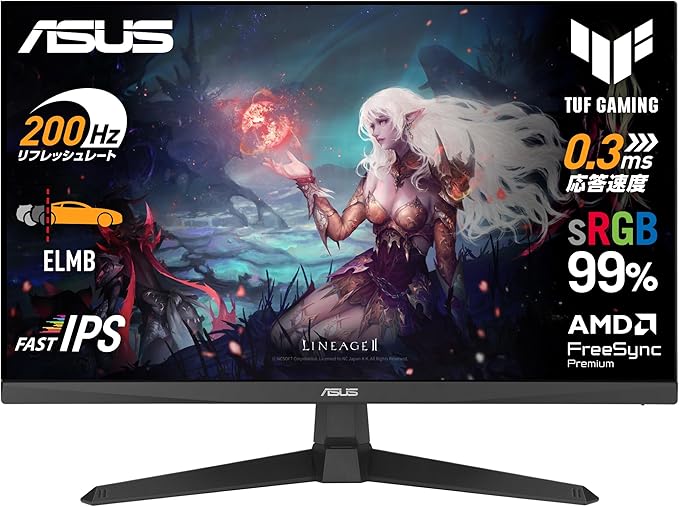
【Amazon.co.jp限定】ASUSゲーミングモニター/TUF Gaming VG259Q5A – 24.5インチ / フルHD(1920x1080) / 200Hz / Fast IPS/ELMB / 0.3ms GTG(最小)
¥13,980で200Hz・0.3ms GTGを実現したコスパ最強クラスのエントリーモデル。ELMBによる残像軽減機能を搭載し、FPSの細かい動きも鮮明に捉える。
- 24.5インチ FHD / Fast IPS / 200Hz / 0.3ms GTG(最小)
- ELMB(Extreme Low Motion Blur)搭載
- Amazon限定モデル / ASUS 3年保証
Amazon価格
¥16,980
楽天価格
¥18,660
サブにそこまでのスペックは要らないが、メインと同じASUSで揃えたい場合は TUF Gaming VG259Q5A が候補になります。24.5インチ・FHD・Fast IPS・200Hz・0.3ms GTG(最小)(メーカー公表値)で、目安表のサブ推奨(FHD 144〜165Hz)を上回ります。メインより一回り小さいため、視線移動の距離も短く済みます。残像を抑えるELMBを備え、ASUSの3年保証が付くAmazon限定モデルです。
ゲーミングデュアルモニター構成ガイドのGPUポート確認
デュアルモニターを組む前に必ず確認すべきなのが、GPUの背面出力ポート数です。ディスプレイを2台接続するには、HDMIまたはDisplayPortの出力が最低2系統必要になります。
購入前に確認すべきGPUポート構成
- HDMI × 1〜2、DisplayPort × 2〜3が一般的な構成(GPUモデルにより異なる)
- ノートPCのGPUはポート数が少ない場合が多い(HDMI×1のみ等)ため要注意
- ポートが足りない場合は、DisplayPort MST対応モニターでのデイジーチェーン接続や、USB-C(DisplayPort Alt Mode)出力の活用も検討する
- ディスプレイ側の対応端子(HDMI 2.0/2.1・DisplayPort 1.4等)とケーブルの規格も併せて確認する
メインを4K120Hzや240Hzで動かすには、それだけの帯域が必要です。HDMI 2.1やDisplayPort 1.4のような帯域の広い端子は、メイン機に優先して割り当てます。サブ機は情報表示が中心なので、余った出力(HDMI 2.0など)で足ります。
ディスプレイアームとの併用でデスクを有効活用する
デュアルモニターはスタンド2台分の設置スペースを取るため、ディスプレイアームとの併用が特におすすめです。
- デスク上のスタンド設置面積を削減し、奥にPCやキーボードを配置するスペースを確保できる
- メイン・サブの高さ・角度を独立して細かく調整でき、視線移動の負担を減らせる
- ケーブルをアーム内部に収納できるモデルも多く、デスク周りがすっきりする
ディスプレイアーム併用のメリット
| 項目 | スペック |
|---|---|
| 設置面積 | スタンド2台分から大幅に削減 |
| 高さ・角度調整 | メイン・サブを独立して微調整可能 |
| ケーブル配線 | アーム内部収納でデスク上がすっきり |
モニターアームを使う場合は、ディスプレイ側がVESAマウント規格に対応しているか、アームの耐荷重が画面サイズに見合っているかの確認が必須です。詳しくはモニターアーム対応ゲーミングモニターの選び方で、VESA規格・耐荷重・ケーブルマネジメントを解説しています。ノートPCをサブ機として使うなら、USB-C給電対応ゲーミングモニターの選び方ガイドでケーブル1本化のポイントも確認しておくと配線がさらにすっきりします。
デュアルモニター構成で後悔しやすいポイント
- サブの視野角が狭く、斜めから見ると色が変わる(TNパネルのサブ機で起こりやすい。IPS/VAを選ぶと安心)
- メインとサブの高さが揃わず首が疲れる(単体スタンドでは調整幅に限界があるため、ディスプレイアーム導入が有効)
- GPUポート不足に気づかず購入後に接続できない(事前確認を忘れずに)
- デスクの奥行き不足で2台分の視聴距離が確保できない(サブを斜め設置にする、アームで前後位置を調整する等の工夫が必要)
よくある質問
Q. デュアルモニターのメインとサブ、Hzは揃えるべき?
完全に揃える必要はありませんが、視線を頻繁に往復させる用途ではHz差が大きいほど切り替え時の違和感に気づきやすくなります。理想はメイン144Hz以上・サブ144Hz前後です。
Q. サブディスプレイは同じサイズにするべき?
必須ではありません。メインより一回り小さいサブモニターは視線移動の距離が短く、実況やDiscordチェックに向いています。高さを揃えるスタンドやアームの活用がポイントです。
Q. GPUのHDMI・DisplayPortが1つずつしかない場合は?
購入前にGPUの背面ポート数を確認し、ディスプレイ2台分の出力を賄えるか確認しましょう。ポートが足りない場合はDisplayPort MST対応モニターでのデイジーチェーン接続も選択肢になります。
Q. デュアルディスプレイとウルトラワイド、どちらがいい?
用途で選び分けます。配信・Discord・攻略情報を独立表示したいならデュアルモニター、ゲーム画面の没入感・視野の広さを求めるならウルトラワイドが有利です。
Q. サブディスプレイを縦画面(縦置き)にするメリットは?
Discordのメンバーリストや攻略Wikiのような縦に長い情報を一度に多く表示できます。ピボット機能対応モニターなら工具なしで切り替えられます。
Q. ディスプレイアームは最初から導入すべき?
デュアルモニター構成では強く推奨します。設置面積を削減でき、高さ・角度をそろえやすくなります。
デュアルディスプレイ構成の選び方まとめ
ゲーミングデュアルモニター構成のポイントは次の3つです。
- 用途に合わせた構成パターンを決める: 配信・攻略Wiki・Discord表示のどれを優先するか
- メインとサブのスペック差を作りすぎない: 特にHzと高さは視線移動の負担に直結する
- GPUの出力ポート数を事前に確認する: 接続できないという失敗を避ける
サブモニターは高スペックである必要はなく、予算はメインに集中投下するのが費用対効果の高い組み方です。設置スペースに悩む場合は、ディスプレイアーム対応モデルの選び方もあわせてチェックしてみてください。
デュアルモニター構成のおすすめモデルをチェック
メイン・サブそれぞれに適したモデルの最新価格をAmazonで確認
※価格・在庫状況は変動します。購入前にご確認ください。