目が疲れないモニターの選び方|フリッカーフリー解説【2026年版】
目が疲れないモニターの選び方を原因別に整理します。ゲーミングモニターで目が疲れる主な原因は、PWM調光のちらつき・ブルーライト・部屋に合わない輝度・視聴距離の4つです。フリッカーフリー表記の確かめ方、ブルーライト軽減の方式の違い、画面サイズごとの目安距離を示し、アイケア機能を備えたモデルも紹介します。
目次
PR本記事はアフィリエイトプログラム(Amazonアソシエイト・楽天アフィリエイト等)を利用しています。
FPSを2時間続けると目の奥が痛む。画面から目を離すと視界がぼやける。高リフレッシュレートのゲーミングモニターに買い替えてから、以前より目が疲れるようになったと感じていませんか? 原因の多くはHz数ではなく、バックライトの点滅方式(PWM調光)と輝度設定にあります。
目が疲れないモニターの選び方は、フリッカーフリー・ブルーライト軽減・輝度設定・画面サイズと視聴距離の4点を順に確かめることです。この記事では、それぞれが目の疲れにどう関わるかを分けて説明し、長時間プレイでも疲れにくいゲーミングモニターの条件を整理します。
この記事でわかること
- フリッカーフリー(PWM調光の有無)が目の疲れに与える影響
- ブルーライト軽減機能の仕組みと効果
- 輝度・コントラスト設定と目の疲労の関係
- 画面サイズ・視聴距離の正しい組み合わせ
- 長時間プレイのための休憩習慣と設定の最適化
なぜゲーミングモニターで目が疲れるのか
モニターが原因の目の疲れ(眼精疲労)は、次の4つに整理できます。対策も原因ごとに違うため、先にどれが当てはまりそうかを見ておくと、見るべきスペックが絞れます。
| 原因 | 内容 | 影響度 |
|---|---|---|
| PWM調光(ちらつき) | バックライトの高速点滅を脳が無意識に処理し続ける | 大 |
| ブルーライト | 短波長の青色光が網膜への刺激・睡眠リズムの乱れに関与 | 中 |
| 輝度・コントラスト設定 | 部屋の明るさに対して画面が明るすぎる/暗すぎる | 中 |
| 視聴距離・画面サイズのミスマッチ | 近すぎる距離での凝視、または過度に大きい文字追従 | 中 |
いちばん見落とされやすいのはPWM調光です。ゲーミングモニターには、バックライトを高速で点滅させて明るさを調整する制御(PWM調光)を採用した製品が少なくありません。点滅そのものは目に見えなくても、脳は無意識に処理し続けます。その負担が積み重なると、頭痛・目の奥の痛み・視界のかすみとして表に出てきます。
目が疲れないモニターの選び方はフリッカーフリーの確認から
フリッカーフリーは、バックライトの点滅(ちらつき)をなくすか、人の目が感じ取れない高い周波数に抑える技術です。多くのメーカーは「Flicker-Free」「フリッカーフリー」と製品名やスペック表に書いているので、購入前に確かめられます。
確認すべきポイント:
- 製品名・スペック欄に「フリッカーフリー」「Flicker-Free」の記載があるか
- 輝度調整に直流(DC)調光を採用しているか(PWM調光より低ちらつき)
- レビューで「長時間使用しても疲れにくい」という言及があるか
PWM調光は悪いものではない
近年の高周波PWM調光(1,000Hz以上など)は、ちらつきを感じにくい水準まで改善されています。PWM調光というだけで避けるのではなく、フリッカーフリー表記の有無を製品ごとに確認するのが確実です。ちらつきは輝度を下げたときに目立ちやすいので、暗い部屋で最低輝度に近い設定のまま長時間使う方は特に確かめてください。
ブルーライト軽減はソフトウェア方式とハードウェア方式で何が違うか
ブルーライトは可視光線の中でも波長が短く、エネルギーの強い青色光です。長時間浴び続けると、眼精疲労に加えて睡眠の質にも影響するとされています。ゲーミングモニターの多くは、次のどちらかの方法でブルーライトを減らします。
- ソフトウェア的な色温度調整: 画面全体を暖色寄りに寄せる(色味が変わる)
- ハードウェア(パネル側)でのブルーライトカット: 色の再現性を保ったまま、青色光の発光量を抑える
ハードウェア方式は色味がほとんど変わらないため、FPS・MOBAでの色の見分け(敵の視認性)に影響しにくい点が強みです。競技志向なら、色温度を下げるだけのモデルより「ハードウェアブルーライトカット」と表記されたモデルを優先してください。
アイケア機能を前面に打ち出したエントリーモデル
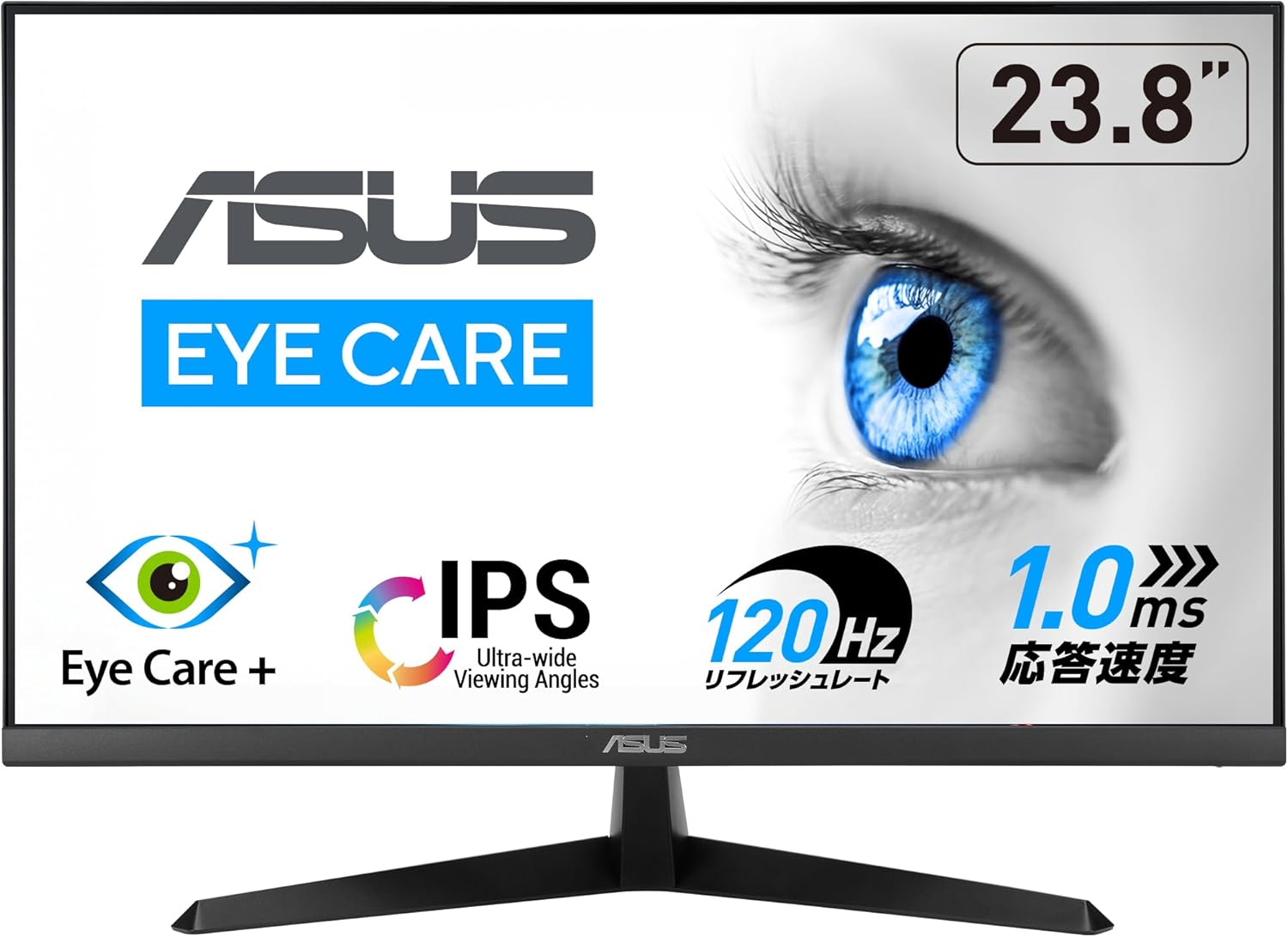
ASUSモニター / VY249HGR Eye Care モニター / 23.8インチ FHD(1920 x 1080)/ IPS / 120Hz(OC) / SmoothMotion / 1ms(MPRT)/ Adaptive Sync/ブルーライト軽減機能/フリッカーフリー/抗菌加工/国内正規品
¥10,980の低価格でASUSブランドのIPS 120Hz + アイケア機能を揃えたエントリーモデル。SmoothMotion技術でフレーム補完が滑らか。抗菌加工・ブルーライト軽減・フリッカーフリーと健康面の配慮も充実。初めてのゲーミングモニター選びに最適な一台。
- 23.8インチ FHD / IPS / 120Hz(OC) / 1ms MPRT
- SmoothMotion / ブルーライト軽減 / フリッカーフリー
- 抗菌加工 / Adaptive Sync / ASUS 3年保証
Amazon価格
¥12,580
楽天価格
¥19,014
ASUS VY249HGRは製品名に「Eye Care モニター」とある通り、フリッカーフリー・ブルーライト軽減・抗菌加工を標準で備えたエントリーモデルです。23.8インチ・IPS・120Hz(OC)で、カジュアルに遊ぶFPS・MOBA・RPGなら性能は足ります。価格は¥12,580、Amazonレビューは314件件。初めてのゲーミングモニターで、目の負担を優先して選びたい場合の入門機になります。
輝度は部屋の明るさに合わせ、コントラストで暗部の見やすさを補う
画面の輝度は高いほど良いわけではありません。目安になるのは部屋の明るさとの差で、周囲より画面が明るすぎても暗すぎても目は疲れます。
| 部屋の明るさ | 推奨輝度目安 | 理由 |
|---|---|---|
| 暗室・夜間 | 100〜150cd/㎡ | 明るすぎる画面は瞳孔の収縮を繰り返させ疲労を招く |
| 通常の室内照明 | 150〜200cd/㎡ | 周囲との明るさ差を抑え自然な見え方に |
| 明るい部屋・昼間 | 250cd/㎡以上 | 外光に負けない輝度がないと逆に画面を凝視しやすくなる |
コントラスト比も目の負担に関わります。VA・OLED・QD-OLEDのように高コントラストなパネルは、暗いシーンでも黒つぶれが少なく、暗がりの中を目を凝らして探す場面が減ります。暗い場面が多いRPGやホラーゲームでは、これが目の負担の差になります。パネル種類ごとの特性はパネル種類比較ガイドにまとめています。
大画面×アイケア機能を両立した曲面WQHDモデル

MSI ゲーミングモニター MAG 325CQPF E18 31.5インチ/WQHD/RAPID VA/180Hz/0.5ms(GTG、最小値)/FreeSync/HDR/HDMI2.0b/DP1.4a/VESA100/メーカー3年保証
31.5インチWQHD・1000R深曲面のMSI MAG 325CQPF E18。180Hz・0.5ms(GTG)とアンチフリッカー等のアイケア機能を備えた上位モデル。
- 31.5インチ WQHD(2560×1440) / RAPID VA曲面1000R / 180Hz
- 0.5ms(GTG)の高速応答で動きの速いシーンもクリア表示
- アンチフリッカー・ブルーライトカットなどのアイケア機能を搭載
- HDR対応 / FreeSync対応 / メーカー3年保証付き
Amazon価格
¥42,800
MSI MAG 325CQPF E18は31.5インチ曲面(1000R)・WQHD・180Hzのゲーミング性能を持ち、「アンチフリッカー・ブルーライトカット」を仕様に明記した大画面モデルです。RAPID VAパネルの高コントラストで暗いシーンの黒が締まり、RPGやレーシングゲームの暗部を目を凝らして見る必要が減ります。応答速度は0.5ms(GTG)、保証はメーカー3年です。現在の価格は¥42,800、Amazonレビューは件。
アイケア機能を備えたモデルの価格をチェック
フリッカーフリー・ブルーライト軽減を仕様に明記した2機種
※価格・在庫状況は変動します。購入前にご確認ください。
画面サイズ別の目安距離(24・27・32インチ)
大きい画面ほど疲れると思われがちですが、疲れやすさを左右するのは画面サイズと視聴距離の組み合わせです。
| 画面サイズ | 推奨視聴距離 | 補足 |
|---|---|---|
| 23.8〜24.5インチ | 約60〜70cm | デスク上で最も一般的な距離 |
| 27インチ | 約70〜80cm | 27インチが人気の理由も参照 |
| 31.5〜32インチ | 約80〜100cm | 距離を確保しないと視野の端で焦点移動が増え疲れやすい |
| 34インチ ウルトラワイド | 約80〜100cm | 横幅が広い分、椅子との距離を意識的に取る |
近すぎる距離で画面を凝視し続けると、ピントを合わせる筋肉(毛様体筋)が緊張したままになり、疲労がたまります。画面が小さいせいで顔を近づけて文字やUIを追う癖がある場合も同じです。デスクの奥行きを測り、上の目安距離を取れる画面サイズを選ぶのが基本です。
競技志向でもアイケアを妥協しないモデル

ベンキュージャパン BenQ MOBIUZ EX251 ゲーミングモニター 24.5インチ/Full HD/220Hz/1ms/HDR 400/スピーカー(2.5W×2)搭載/FreeSync/輝度自動調整(B.I.+ Gen2)搭載/3年保証(パネル・バックライト1年)
¥29,700で220Hz・HDR400・スピーカー内蔵・輝度自動調整(B.I.+ Gen2)を揃えたBenQ MOBIUZのエントリーゲーミングモデル。周囲の明るさに合わせて自動で輝度調整するB.I.+技術で目への負担を軽減。ホワイトカラーのスタイリッシュなデザインで、デスク環境にスマートに馴染む。
- 24.5インチ FHD / IPS / 220Hz / 1ms GTG
- HDR 400 / 輝度自動調整(B.I.+ Gen2) / FreeSync
- スピーカー(2.5W×2)内蔵 / ホワイトカラー
- BenQ 3年保証
Amazon価格
¥23,218
楽天価格
¥29,972
高リフレッシュレートと目の負担の軽さを両立させたいなら、BenQ MOBIUZ EX251 が候補になります。24.5インチのフルHD・IPSパネルで220Hz・1ms(GTG)に対応しつつ、周囲の明るさに合わせて画面の輝度を自動で調整するB.I.+ Gen2を搭載しています。暗い部屋で画面だけが明るすぎる状態を避けやすく、長時間のプレイで目の負担を抑えたい場合に向いています。リフレッシュレート選びの基礎は144Hz・240Hz・360Hzの違いガイドも参考にしてください。Amazonレビュー293件件。
WQHD解像度でアイケア機能を求めるなら、KTC H27T22C-3の実機レビューも参考になります。低ブルーライトとフリッカーフリーを備え、価格を抑えたWQHDモデルです。
長時間プレイで目を疲れさせない休憩と設定
目の疲れは機材だけでなく、使い方でも大きく変わります。
20-20-20ルール
眼科領域で広く知られる、目の疲れを減らす習慣です。
- 20分プレイしたら
- 20秒間
- 6m(20フィート)以上先を見る
ロード画面・リスポーン待ち・マッチングの待ち時間に遠くを見るようにすれば、プレイの流れをほとんど崩さずに続けられます。
ほかにも、次の3つが効きます。
- 室内照明を画面と同程度の明るさに保つ(画面だけが暗闇で浮くと瞳孔の負担が増える)
- まばたきを意識する(集中すると無意識にまばたきの回数が減り、ドライアイの原因になる)
- モニターの上端が目線よりやや下になる高さに調整する(見下ろす角度がまぶたの開きを抑え乾燥を防ぐ)。高さ調整にはモニターアーム対応モデルの選び方も参考になります
輝度を最大にしたまま使うのは避ける
明るいほど画質が良いと考えて輝度を最大のまま使うと、暗い部屋では特に目への刺激が強くなります。多くのモニターはゲームモードの中に「アイセーバーモード」「ローブルーライトモード」などのプリセットを持っています。購入したら一度、設定メニューを開いて確かめてください。
目の疲れとモニター選びでよく聞かれる疑問
Q. フリッカーフリーとブルーライト軽減はどちらが目の疲れに効果的?
防ぐ原因が違うため、どちらか一方では足りません。フリッカーフリーはバックライトの点滅による疲労を防ぎ、ブルーライト軽減は青色光による刺激を抑えます。長時間プレイするなら両方に対応したモデルを選ぶのが理想です。
Q. PWM調光と直流(DC)調光は何が違う?
PWM調光はバックライトを高速点滅させて明るさを調整する方式で、人によってはちらつきが疲労の原因になります。直流(DC)調光は電流量を直接変化させるためちらつきがありません。
Q. 144Hzと240Hz、目の疲れやすさに差はある?
Hz自体が直接の原因になることは少ないものの、高Hzは処理する情報量が増えるぶん長時間プレイでは疲労を感じやすい場合があります。Hzより優先すべきはフリッカーフリー・ブルーライト軽減・適切な輝度設定です。
Q. 画面サイズが大きいほど目が疲れやすい?
効いてくるのは画面サイズより視聴距離との釣り合いです。適切な距離を確保すれば、大画面でも負担は増えません。
Q. OLEDは目に優しいと聞きますが本当?
半分は正しいといえます。コントラストが高く低い輝度でも見やすい一方、暗部でPWM調光を使うモデルもあります。フリッカーフリー表記の有無を個別に確認するのが確実です。
Q. 休憩は具体的にどのくらいの頻度で取ればいい?
「20-20-20ルール」(20分ごとに20秒間、6m以上先を見る)が目安です。ロード画面やリスポーン待ちを活用すると無理なく続けられます。
目が疲れないモニターの選び方の要点
目が疲れないゲーミングモニターを選ぶときに確かめる点は、次の4つです。
- フリッカーフリー表記の確認: PWM調光によるちらつきを避ける
- ブルーライト軽減機能: ハードウェア方式なら色識別への影響も少ない
- 輝度は部屋の明るさに合わせる: 最大輝度で固定しない
- 画面サイズに合った視聴距離を確保する: 27インチなら70〜80cm、32インチなら80〜100cm
機材を選んだうえで「20-20-20ルール」のような休憩習慣を取り入れれば、長時間のプレイでも目の負担を抑えられます。パネル種類による見え方の違いはパネル種類比較ガイド、リフレッシュレートの選び方はHz選びガイドで確認できます。
目に優しいゲーミングモニターの最新価格をチェック
フリッカーフリー・ブルーライト軽減機能を備えたおすすめモデルをAmazonで確認
※価格・在庫状況は変動します。購入前にご確認ください。